Hiển thị các bài đăng có nhãn sửa máy tính. Hiển thị tất cả bài đăng

Thứ Sáu, 5 tháng 1, 2018

LÀM GÌ KHI RAM BỊ QUÁ TẢI?

Những cách để giải phóng khi RAM bị quá tải.
Những chiếc máy tính sau khi trải qua một khoảng thời gian sử dụng sử dụng thì sẽ có tình trạng quá tải khi dung lượng lưu trữ quá lớn. Điều này ảnh hưởng rất nhiều đến việc khởi động máy cũng như quá trình chạy máy khi sử dụng có thể bị chậm hoặc đơ máy. Vậy đâu là nguyên nhân dẫn đến tình trạng này? Hãy cùng sửa máy tính tại nhà quận 3 tìm hiểu và biết cách khắc phục nhé.  
Sự ỳ ạch của máy tính là do Ram máy tính của bạn đang bị quá tải. Đây là hệ thống lưu trữ tạm thời của máy tính trong khoảng thời gian ngắn, hệ thống này giúp máy tính hoạt động trong ngày được trôi chảy. Ram là bộ nhớ chính của máy tính_khi Ram quá tải dẫn đến khởi động của máy bị chậm lại. Có 3 phương pháp giải phóng  Ram mà người sử dụng máy tính nên biết.

1. Kiểm soát chương trình khi bắt đầu khởi động

Hãy gỡ bỏ hoặc tắt hết những chương trình không cần thiết khi khởi động máy tính. Vào Start > All Programs thực hiện gỡ bỏ những chương trình không cần thiết, tiếp tục khởi chạy MSCONFIG.EXE nhấp chuột vào Startup xem cấu hình khởi động cùng với Windows. Chương trình nào không cần thiết có thể gỡ bỏ hoặc thay đổi các thiết lập cho chương trình khi  đăng nhập vào Windows.
Có chức năng khởi động cùng Windows, có thể tắt chức năng đó bằng cách sau : Click vào chức năng Mở rộng> bỏ tích ở ô Khởi động cùng windows.


2. Tránh các công cụ tối ưu hóa không được rõ ràng

Đối với một số công cụ hỗ trợ không nên quá lạm dụng và tin tưởng bởi chúng không có nguồn gốc rõ ràng, rất có thể gây hại cho máy tính của bạn. Việc sử dụng quá nhiều công cụ không rõ ràng sẽ khiến cho máy tính của bạn bị quá tải. Nếu không kịp soát được việc sử dụng nhiều công cụ tối ưu hóa sẽ khiến cho máy tính của bạn bị nặng. 

3. Giảm bớt những yêu cầu phần cứng

Nếu như PC4GB bộ nhớ thì có thể nhận thấy rằng máy tính chỉ chiếm dụng 3 đến 3.5GB RAM, bởi vì BIOS đã cấp phần địa chỉ trống còn lại cho card màn hình, card mạng, và những phần cứng khác.
Tuy không thể giải quyết vấn đề này một cách hoàn toàn, nhưng cũng có những cách để giảm tác động của nó.

Trên đây là 3 cách giải phóng ram máy tính đơn giản nhất, giúp ram máy tính chạy nhanh hơn, Khi cần trợ giúp về sửa màn hình máy tính, hay thay màn hình laptop cũng như các nhu cầu khác liên quan đến sửa chữa máy tính hãy liên hệ với Sửa máy tính tại nhà quận 9 để được hỗ trợ cũng như tư vấn cụ thể hơn. Chúng tôi luôn muốn đem lại cho khách hàng những dịch vụ sửa chữa tốt nhất.

Thứ Năm, 4 tháng 1, 2018

NHỮNG DÒNG LAPTOP TỐI ƯU KHI CHỌN MUA MÁY TÍNH HIỆN NAY

Thời đại công nghệ mới xuất hiện với cạnh tranh khốc liệt của các là một tín đồ của công nghệ, đặc biệt yêu thích sự thanh thoát, nhẹ nhàng, những món đồ công nghệ hiện đại, thời trang, sang trọng thì bạn không nên bỏ qua những mẫu laptop dưới đây. Hãy cùng sửa máy tính tại nhà quận 1 điểm qua những mẫu laptop đẳng cấp làm khuynh đảo thị trường Việt trong nửa đầu năm qua nhé.
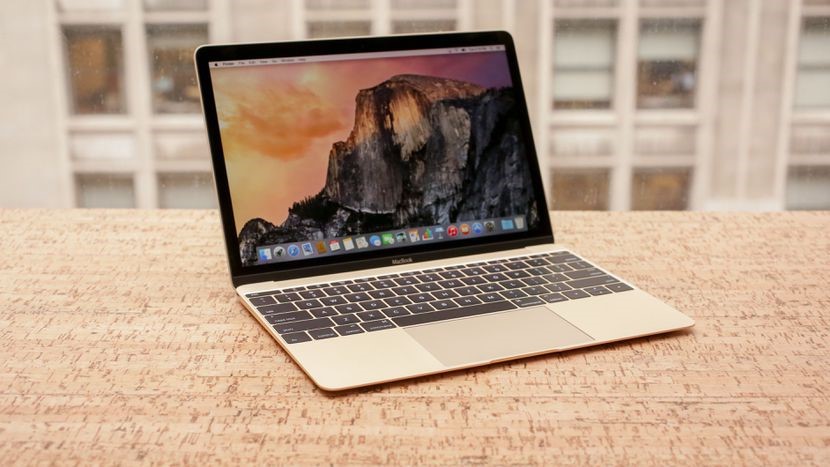
Trước tiên bạn không thể không nhắc đến vị trí đầu là Apple MacBook 12.

Apple luôn đi đầu trong việc tiên phong cho ra những dòng sản phẩm mới đi theo xu hướng thời đại và luôn đáp ứng yêu cầu của khách hàng trên thị trường tiêu dùng. Để đón đầu xu hướng tinh tế cũng như nhỏ tiện lợi cho việc sử dụng cũng như di chuyển thì Apple MacBook 12 inch (34 triệu đồng):Tuy cấu hình không quá mạnh (chip Core M, ổ SSD 256 GB, RAM 8G) nhưng Apple MacBook vẫn là một sự lựa chọn hoàn hảo, được giới trẻ, giới doanh nhân, dân văn phòng ưa chuộng nhờ vào thiết kế hiện đại, sang trọng, gọn nhẹ, kích thước 13,1 mm, nặng 920 gram.

Apple MacBook 12

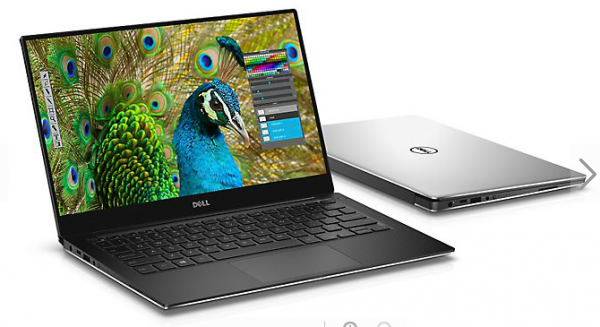
Ông trùm tiếp theo là đều với sự thành công vượt bậc của mình thì hiện tại với phân khúc thị trường dành cho laptop giá trung bình nhưng đặc biệt với dòng Dell XPS 13 (từ 36 triệu đồng): Được xem như biểu tượng của Dell, với thiết kế siêu mỏng chỉ khoảng 15mm, trọng lượng 1,3kg, Dell XPS 13 có thể coi là một trong những lựa chọn tốt nhất cho những ai ưa chuộng sử dụng hệ điều hành Windows. Cấu hình của nó cũng gây ấn tượng mạnh khi sở hữu Intel Core i5, RAM 8 GB và ổ SSD 256 GB.
Dell XPS 13


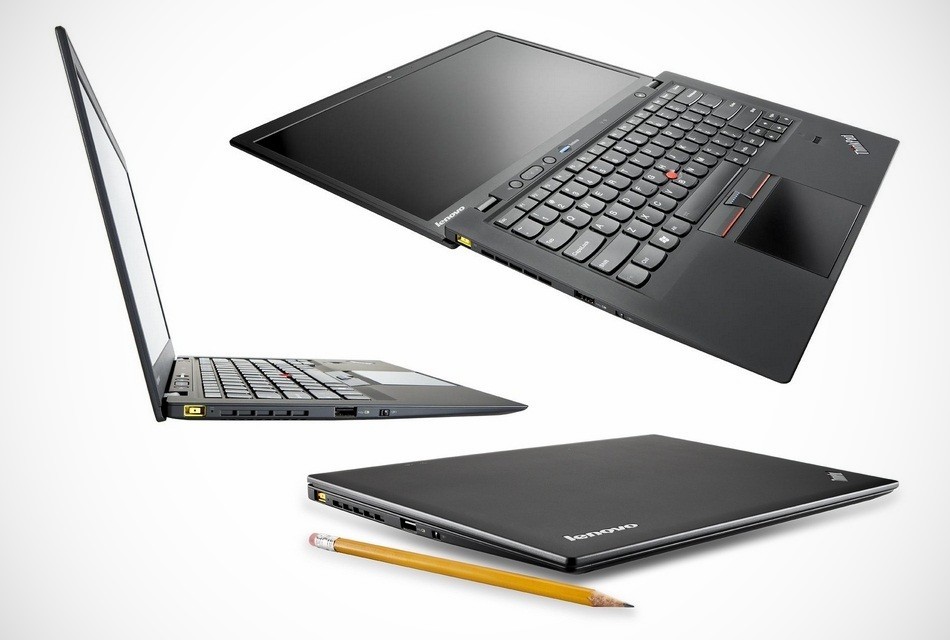
Lenovo Thinkpad X1 Yoga (45 triệu đồng):

Theo Sửa máy tính tại nhà quận 12 chiếc Lenovo Thinkpad X1 Yoga là sự kết hợp hoàn hảo giữa phong cách năng động, chuyên nghiệp và sự linh hoạt nhờ vào khả năng lật xoay 360 độ ấn tượng. Máy nặng 1,3 kg, màn hình siêu mỏng 14 inch, chống chói hiệu quả, hơn thế máy còn có độ bền cao, khả năng chống va đập ở mức độ nhẹ. Tại Việt Nam, ThinkPad X1 Yoga được bán với nhiều cấu hình khác nhau. Từ cấu hình cơ bản với chip Intel Core i5-6200U 2,8GHz, RAM LPDD3 8GB, ổ SSD 128GB SATA3 cho tới phiên bản dùng chip Intel Core i7-6600U 3,4Ghz, RAM 16GB, ổ SSD 512GB.

Lenovo Thinkpad X1 Yoga

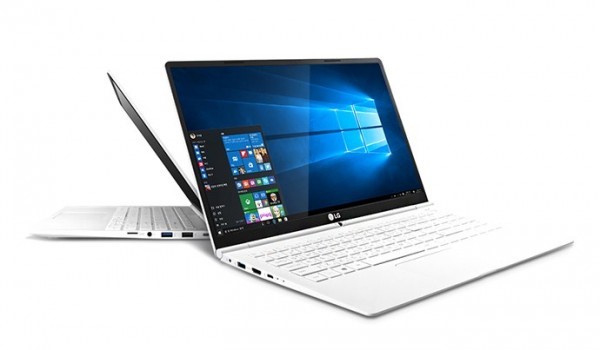
LG Gram (từ 25,2 triệu đồng): Được xem là mẫu laptop nhẹ nhất thế giới tính đến thời điểm hiện tại, đợt ra mắt  vào tháng 8 vừa qua đã để lại công chúng những ấn tượng mạnh mẽ. Thiết kế siêu mỏng, chỉ vỏn vẹn 970 gram. Không những vậy, thời lượng pin của LG Gram cũng được xếp vào hàng khủng khi có thể hoạt động liên tục gần 18 giờ, bạn có thể làm việc hay giải trí cả ngày mà không lo đến vấn đề sạc pin cho máy.

Nếu bạn đang tìm kiếm một chiếc laptop có kích thước mỏng, nhẹ thì LG Gram 14Z970-G sẽ là một ứng viên sáng giá trong phân khúc này. Không những mỏng mà nội lực cũng vô cùng mạnh mẽ, dung lượng pin khủng, cấu hình ổn định đủ đáp ứng các nhu cầu cơ bản từ làm việc, học tập cho đến giải trí. Rất xứng đáng để bạn bỏ túi tiền ra để sở hữu em nó.

LG Gram
Với các tính năng mỏng, nhẹ, cấu hình ổn và phân khúc giá không quá cao đáp ứng đủ nhu cầu tiêu dùng. LG Gram đã thể hiện rất đúng vai trò của mình, vì thế sở hữu được em nó thì quá tuyệt vời rồi.


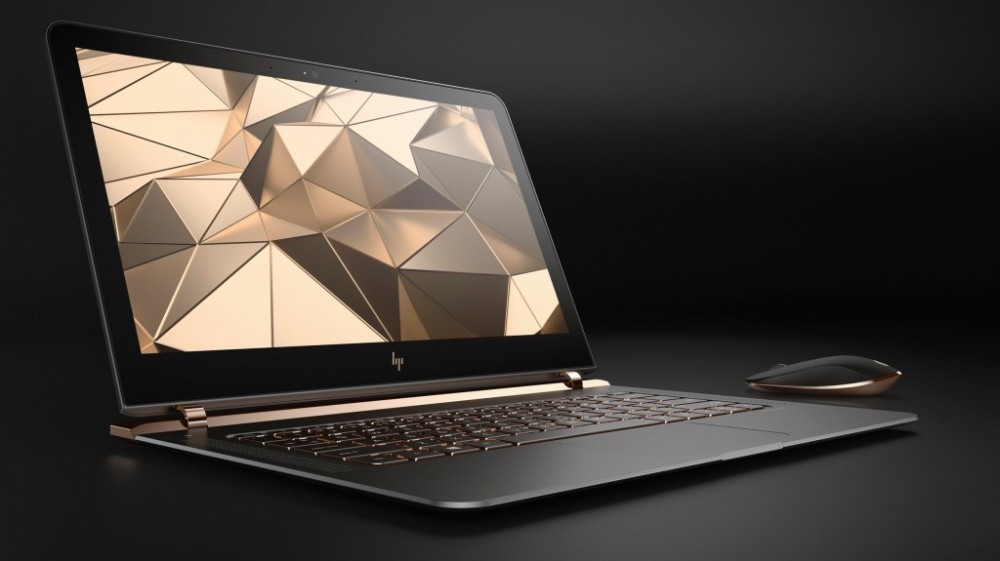
HP Spectre 13 (38 triệu đồng): Model này sở hữu trọng lượng chỉ 1,1kg, kích thước 13 inch, độ dày 10,4mm, được xếp vào hàng top của mẫu laptop siêu nhẹ. Thiết kế sang trọng với khung mạ vàng nổi bật, thân máy cứng cáp với chất liệu từ sợi carbon. HP Spectre 13 sở hữu cấu hình Intel Core i7, ổ SSD 256 GB và RAM 8 GB.

HP Spectre 13


Còn chần chừ gì khi không nghĩ đến việc lựa chọn 1 trong các dòng sản phẩm máy tính này để có thể theo kịp xu hướng cũng như tìm kiếm cho mình người bạn đồng hành tốt nhất.

Tuyệt chiêu để lựa chọn mua máy tính bảng

Thị trường máy tính đã cho ra nhiều phân khúc khác nhau kèm theo đó là sự xuất hiện của nhiều hãng máy tính ra đời. Chính điều này đã tạo ra sân chơi hấp dẫn và cũng đầy khốc liệt cho mảng máy tính này. Nhắc đến phân khúc về máy tính bảng bạn không thể không nhắc đến ipad của Apple- ông trùm trong làng công nghệ điện tử hiện nay.

Hiện nay, trên thị trường đã ghi nhận thêm rất nhiều mẫu máy tính bảng từ nhiều hãng sản xuất khác nhau. Trong đó có thể kể tới như Sam sung, Acer, LG..... Sự cạnh tranh khốc liệt giữa các hãng mang lại nhiều thiết bị tuyệt vời cả về kiểu dáng lẫn tính năng, nhưng điều này vô hình chung lại gây khó khăn cho người dùng trong việc chọn lựa xem mẫu máy tính bảng nào phù hợp với nhu cầu và ngân sách của mình. Sau đây là 5 lời khuyên có thể sẽ giúp bạn tìm được chiếc máy tính bảng ưng ý.

So sánh ứng dụng và hệ điều hành

Điều đầu tiên và quan trọng nhất khi mua một chiếc máy tính mà Sửa máy tính tại nhà quận 9 khuyên bạn đó là lựa chọn quyết định xem hệ điều hành nào phù hợp với bạn. Lựa chọn thường là Android, Windows và tất nhiên là iOS của Apple trong iPad và iPad 2. BlackBerry PlayBook sử dụng QNX, hệ điều hành được phát triển bởi hãng sản xuất BlackBerry Research in Motion. Nếu iOS chỉ dành riêng cho iPad hay QNX chỉ được dùng trên PlayBook, thì Android và Windows có thể hiện diện trên máy tính bảng của một số hãng sản xuất khác nhau.

Nếu bạn cần làm việc trên máy tính bảng, đặc biệt là những công việc cần đến tạo hay xử lý tài liệu và bảng biểu thì những máy tính bảng chạy Windows có thể là lựa chọn tốt nhất. Mặc dù có thể dễ dàng đọc tài liệu Word trên một chiếc iPad nhưng bạn sẽ phải mua một ứng dụng mất phí như QuickOffice để soạn thảo hay chỉnh sửa tài liệu trong khi ứng dụng chưa thật thuận tiện cho người dùng. Các máy tính bảng chạy Android 3.0 (hay còn gọi là Honeycomb) cũng có thể xử lý file Office nhờ sự giúp sức từ những ứng dụng mất phí như Document To Go 3.0 cho phép tạo, xem và biên soạn tài liệu Word, bảng biểu Excel và file thuyết trình PowerPoint.


iPad sẽ là lựa chọn hàng đầu cho chơi trò chơi và phát media, mặc dù nhiều máy tính bảng chạy Android như Samsung Galaxy và Motorola Xoom hiện tại đã có thể tương đương hoặc vượt iPad về độ phân giải màn hình và tốc độ xử lý. Tất nhiên, một “lãnh địa” mà Apple thống trị tuyệt đối là kho ứng dụng App Store của hãng, cung cấp tới hơn 140.000 ứng dụng cho iPad (số liệu tính đến tháng 11 năm 2011). Nếu biết trước những ứng dụng hay chương trình cụ thể sẽ cần cho công việc hay học tập của mình thì bạn hãy kiểm tra xem chúng có xuất hiện trên chiếc máy tính bảng đang cân nhắc hay không.

So sánh tính năng

Sau khi đã chọn được hệ điều hành ưng ý thì lúc này phạm vi chọn lựa đã thu hẹp lại đáng kể (và nếu đã chọn iOS thì danh sách sẽ thực sự rất ngắn). Giờ là lúc ta tập trung vào phần tính năng thiết bị và xem những máy tính bảng nào có những tính năng đặc biệt mà bạn muốn.

Ngay cả khi đã chọn iPad 2 thì cũng có hai mẫu khác nhau để chọn lựa: mẫu iPad 2 có Wi-Fi tiêu chuẩn và mẫu tích hợp 3G. Sau đó, với mỗi mẫu này lại có 3 lựa chọn bộ lưu trữ: 16GB, 32GB và 64GB. Và cuối cùng là màu máy, trắng hoặc đen. Những đặc điểm còn lại như kích thước màn hình, hai camera mặt trước và mặt sau để chụp ảnh và ghi hình là như nhau cho tất cả các mẫu iPad 2.


Nếu chọn máy tính bảng chạy Android hoặc Windows thì hãy so sánh các tính năng kỹ thuật giữa những hãng sản xuất khác nhau. Các đặc điểm kỹ thuật như thời lượng pin, Wi-Fi, 3G hoặc 4G, dung lượng lưu trữ và tốc độ xử lý cũng như những chi tiết phụ như camera và phụ kiện kèm theo sẽ là những yếu tố quan trọng khi so sánh giữa các máy. Nhiều máy tính bảng (kể cả iPad) hiện có cả camera mặt trước và sau (cho phép người dùng Web chat) cùng với các phụ kiện như loa, điều khiển từ xa và bàn phím hoàn chỉnh… biến máy tính bảng thành một trung tâm media hoặc máy vi tính tiện dụng.

Thông tin chi tiết về thiết bị có thể dễ dàng tìm thấy trên mạng. Sau khi đã có trong đầu những lựa chọn cho mình thì giờ là lúc ra khỏi nhà để tự tay kiểm thử chúng.

So sánh kích thước và kiểu dáng

Sửa máy tính tại nhà quận 1 luôn hướng khách hàng đên tận các cửa hàng bán lẻ để nhìn tận mắt và thử nghiệm máy tính bảng định mua thay vì bạn quyết định mua online. Việc này sẽ giúp bạn phòng tránh được rất nhiều rủi ro. Nhưng trước hết, hãy hình dung về kích thước máy tính bảng mà bạn muốn sở hữu.

Bạn muốn một màn hình lớn nhất có thể hay một chiếc máy tính bảng dễ dàng nhét vào ví hoặc balô? Bạn có cần thứ gì đó chắc chắn một chút để có thể mang theo làm việc hay muốn một máy tính càng mỏng và nhẹ càng tốt? Liệu nó sẽ được dùng chỉ cho người lớn hay cho cả trẻ nhỏ?


Dù muốn kích thước màn hình như thế nào đi chăng nữa nhưng không gì thay thế được cảm giác khi cầm thiết bị trên tay. Kích thước màn hình máy tính bảng hiện nay dao động trong khoảng từ 7 đến 10 inch, với trọng lượng từ dưới 0,5 kg cho đến hơn 1,3 kg nhưng điều quan trọng nhất là bạn có cảm thấy nó phù hợp với mình khi giữ trên tay hay không.

Thiết bị có mang lại cảm giác thuận tiện và chắc chắn khi cầm hay không? Màn hình cảm ứng có nhạy không? Bàn phím ảo ra sao? Nếu có thể, hãy quan sát một vài mẫu cạnh nhau để xem độ sáng màn hình và độ phân giải ra sao khi so sánh. Sau khi đã định hình hay ít nhất thu hẹp phạm vi thì vẫn còn một khía cạnh rất quan trọng để xem xét trước khi mua.

Xem xét mục đích sử dụng

Nếu chỉ cần một thiết bị cho phép lướt Web, kiểm tra e-mail hay xem phim và các nội dung trực tuyến khác thì hiện tại bất kỳ mẫu máy tính bảng (hoặc kể cả smartphone) nào cũng có những tính năng này. Hãy suy nghĩ về những nhu cầu sử dụng đặc biệt mà bạn định thực hiện trên chiếc máy tính bảng tương lai để thu hẹp phạm vi giúp việc chọn lựa dễ dàng hơn.

Chiếc máy tính bảng sẽ chủ yếu phục vụ nhu cầu công việc, học tập hay sử dụng cá nhân? Thiết bị sẽ thế chỗ laptop hay được sử dụng bên cạnh laptop và máy bàn? Hay muốn sử dụng chủ yếu để chơi game, xem phim và những thao tác thông thường như lướt Web, kiểm tra e-mail và Facebook?

Trả lời cho những câu hỏi trên có thể giúp bạn tìm được mọi thứ, từ hệ điều hành tốt nhất cho đến kích thước màn hình lý tưởng. Vì vậy, hãy lập một danh sách các công việc hoặc hoạt động quan trọng nhất cho mình sau đó nhớ những ưu tiên này trong đầu để sử dụng khi xem xét đến phần tính năng thiết bị dưới đây.

Giá thành

Với mỗi người tiêu dùng thông mình thì việc tìm mua cho mình một chiếc máy tính bảng phù hợp với túi tiền là điều cần thiết. Nếu đã chuẩn bị ngân sách cho máy tính bảng và giá mẫu máy ưa thích nằm trong ngân sách thì còn gì tuyệt vời hơn. Nhưng đôi khi, người dùng sẽ mâu thuẫn giữa một mẫu máy giá cao hơn mong muốn với một mẫu vừa tiền nhưng không ấn tượng bằng. Trước khi đưa ra quyết định cuối cùng, hãy chắc chắn rằng mình đang so sánh giữa các thiết bị cùng hãng và cùng hệ điều hành (cùng của Apple hoặc Android) về bộ nhớ, tốc độ xử lý, truy cập Internet và kích thước do ngay cả những máy tính bảng của cùng dòng sản phẩm cũng khác nhau về mẫu mã và hiệu năng.


Bên cạnh chi phí cho bản thân máy tính bảng, người dùng còn phải xét tới chi phí phát sinh cho các linh, phụ kiện đi kèm để có thể sử dụng máy theo cách mình muốn. Hơn nữa, đừng quên với chức năng 3G hay 4G, bạn thường sẽ phải chi thêm tiền cho dữ liệu không dây hằng tháng mà trong một số trường hợp, nhà cung cấp sẽ đòi hỏi một hợp đồng dài hạn. Ngoài ra, hãy nghĩ tới những ứng dụng hay phần mềm nào có thể phải mua trong tương lai, tìm hiểu thời gian bảo hành cho thiết bị. Và cuối cùng, hãy lên mạng để xem những đánh giá từ cộng đồng mạng về độ tin cậy và tính ổn định của thiết bị.
Và nếu đã chọn được cho mình một chiếc máy tính yêu thích thì hãy để sửa máy tính tại nhà quận 7 giúp bạn chăm sóc chiếc máy tính của mình một cách tốt nhất. Và hãy cho máy tính một chế độ làm việc hợp lí và sử dụng nó tốt nhất.

NHỮNG VẤN ĐỀ THƯỜNG GẶP KHI SỬA MÁY TÍNH

Ngày nay với việc phát triển mạnh mẽ của cuộc cách mạng công nghệ 4.0 thì việc tự động hóa cũng như việc kết nối giữa không gian xung quanh ta với mạng internet thì máy tính không còn xa lạ với mỗi chúng ta, nó là công cụ giúp ta làm việc, học tập, cập nhật tin tức. Có thể máy tính sẽ cùng với smartphone đồng hành cùng với cuộc sống chúng ta như một phần không thể thiếu trong cuộc sống.


Vậy làm thế nào để sử dụng chiếc máy tính một cách hiệu quả nhất cũng như tốt nhất thì sửa máy tính tại nhà quận 1 xin được đem lại cho bạn bài việc này mong chia sẻ với các bạn một vài kinh nghiệm trong việc sử dụng máy tính, các lỗi mà máy tính hay gặp phải:

8 lỗi thường gặp khi sử dụng máy tính

1.Máy bạn thường xuyên bị treo hoặc chậm lúc này bạn có thể nghĩ  tới 3 trường hợp:
-    Máy bạn đã bị nhiễm virut
-    Máy tính hỏng quạt
-    Cáp tín hiệu tiếp xúc chập chờn

2.Bạn bật máy đột nhiên thấy máy có tiếng kêu bíp bíp dài liên tục bạn có thể nghĩ tới máy bạn đã bị lỗi Ram


3.Bạn bật máy tính không lên màn hình có thể là do Ram hỏng hoặc lỗi tiếp xúc với Main

4.Máy bạn khởi động lên màn hình nhưng  thông báo không tìm thấy ổ đĩa hoặc thông báo đĩa hỏng
5.Bạn bật máy khi máy và được win thì reset lại lúc này có 3 trường hợp có thể bạn nghĩ tới:
-    Do lỗi ram
-    2 thanh ram trên máy không cùng chủng loại
-    Lỗi main

6.Bạn không tìm thấy hệ điều hành lúc này máy bạn đã bị lỗi hệ điều hành

7.Bạn cài hệ điều hành thì máy bão lỗi quá tình cài đạt do ổ đĩa bị xước
8.Bạn không thể tắt được máy có thể là do các bạn đang chạy quá nhiều chương trình. Hoặc máy bạn đã bị nhiễm virut, trường hợp nặng hơn là máy bạn đã bị lỗi ổ cứng

Hy vọng bài viết của sửa máy tính tại nhà quận 9 trên đây sẽ giúp ích được cho các bạn trong việc sử dụng máy tính tốt nhất. Hãy là người sử dụng máy tính thông minh để tránh phải những trường hợp trên. Hay khi bạn gặp vấn đề gì liên quan đến máy tính có thể liên lạc với chúng tôi để được phục vụ tốt nhất. Chúng tôi cam kết đem lại cho chất lượng dịch vụ tốt nhất với mức giá hợp lí.

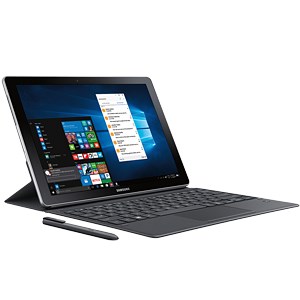
Đánh giá Samsung Galaxy Book: Cấu hình mạnh mẽ, S Pen thông minh

Theo như Sửa máy tính tại nhà quận 1 đánh giá hiện nay thị trường tablet là sự cạnh tranh mạnh mẽ của máy tính bảng và macbook của Apple- thương hiệu mạnh trên thị trường công nghệ hiện nay.

Gã khổng lồ Samsung cũng không nằm ngoài xu hướng ấy. Sam sung cũng cần cho mình chỗ đứng vững trên thị trường này với nhiều chiến lược mới trong việc định vị thương hiệu. Với yêu cầu trên thì mẫu Galaxy Book mới ra mắt tại MWC 2017 cho thấy những thay đổi mạnh mẽ của hãng. Ngoài khả năng giải trí, model
 này còn đáp ứng tốt các công việc văn phòng với cấu hình cao và nhiều phụ kiện đi kèm.

Được biết thì Samsung Galaxy Book mới về Việt Nam với giá 19,9 triệu. Trong tầm giá này, máy sẽ là đối thủ trực tiếp của Microsoft Surface Pro 4 và cả iPad Pro từ Apple.

Cấu hình cao, hiệu năng mạnh mẽ

Với kinh nghiệm về máy tính của mình thì sửa máy tính tại nhà quận 3 nhận định rằng đây là dòng sản phẩm có cấu hình cao-một tiêu chí để đánh giá bạn sẽ lựa chọn chiếc máy tính như thế nào. Khác với những năm trước, tablet thế hệ mới của Samsung không còn chạy hệ điều hành Android mà chuyển sang Windows 10. Điều này cho thấy những thay đổi của Samsung về việc tiếp cập người dùng, biến tablet thành một thiết bị 2 trong 1, hỗ trợ công việc chứ không chỉ giải trí thông thường.

Samsung Galaxy Book dùng chip Intel Core m3 (Kaby Lake), RAM 4 GB, bộ nhớ trong 64/128 GB, khe cắm thẻ nhớ tối đa 256 GB. Máy hỗ trợ kết nối Wi-Fi 802.11 ac 2X2 MIMO, Bluetooth 4.1 LE, định vị GPS + GLONASS. 1 cổng USB 3.1 Type-C dùng để sạc hoặc xuất hình ảnh ra màn hình thứ 2.


Trong các bài kiểm tra về hiệu năng, Samsung Galaxy Book cho kết quả nhỉnh hơn một chút so với các đối thủ cùng phân khúc. Trải nghiệm thực tế thì tốc độ, hiệu năng là tương đương, không có nhiều khác biệt.

Điểm cộng của Galxy Book là chạy ổn định, đa nhiệm tốt. Tương thích cao với các phần mềm đồ hoạ. Máy chạy mượt và có thể cân được nhiều tựa game có đồ hoạ năng. Trong điều kiện nhiệt độ lý tưởng, Samsung Galaxy Book không bị nóng lên quá nhanh, máy chạy ổn định trong thời gian dài.

Vì được trang bị những thông số hàng đầu nên hoàn toàn không có gì phải phàn nàn về hiệu năng của Galaxy Book. Máy đáp ứng đầy đủ nhu cầu hàng ngày của người dùng, hoàn toàn có thể thay thế máy tính xách tay. Điều mà chắc chắc Samsung Galaxy Book sẽ chiếm ưu thế hơn máy tính khi nó thuận tiện hơn cho người tiêu dùng trong việc di chuyển. Hơn cả một thiết bị có nhiều tính năng vượt trội về cấu hình cùng pin, camera mà còn có một thiết kế đầy tinh tế, với những đường nét sắc sảo.


Pin, camera

Samsung Galaxy Book được trang bị thỏi pin 4.000 mAh. Thông báo từ Samsung cho biết, thỏi pin này cho thời gian sử dụng lên đến 10 tiếng, hỗ trợ sạc nhanh trong vòng 3 giờ.

Đo lường thực tế từ PCMark 8, Galaxy Book có thể dụng liên tục trong vòng 3 giờ 10 phút với những tác vụ văn phòng. Nếu chỉ xem video đơn thuần, máy có thể kéo dài lên đến 7 giờ 32 phút.

Samsung Galaxy Book phiên bản 10,6 inch chỉ được trang bị một camera trước với độ phân giải 5 MP, hỗ trợ quay phim Full HD. Phiên bản 12 inch hỗ trợ thêm camera sau 13 MP.

Bàn phím tốt, S Pen thông minh

Samsung tặng kèm Galaxy Book một bàn phím kiêm bao da. Bàn phím này được làm mỏng, chất liệu da cao cấp, mịn và rất thân thiện. Điểm cộng là bàn phím này không dùng pin rời mà sẽ dùng trực tiếp nguồn điện từ tablet, người dùng chỉ cần gắn vào và sử dụng.

Trải nghiệm thực tế, bàn phím của Galaxy Book khá mỏng, hành trình phím ngắn. Tốc độ gõ không thể bằng bàn phím trên laptop nhưng vẫn có thể chấp nhận được. Với một bàn phím kiêm bao da thì không thể đòi hỏi nhiều hơn. Touchpad là điểm cộng sáng giá, bàn rê chuột được thiết kế lớn, nhạy và cho phép người dùng thao tác với nhiều lệnh khác nhau.

Bàn phím có phần mặt lưng hơi mềm, hơi khó khăn trong việc lựa chọn độ ngả của màn hình, nhưng mang lại cảm giác rất chân thật khi gõ phím và rất gọn để mang theo.

Ngoài các tính năng quen thuộc như SmartSelect, AirCommand, S Pen trên Galaxy Book còn được bổ sung thêm nhiều ứng dụng để ghi chú. Ngoài việc ghi chữ lên ảnh, file PDF, bạn còn có thể gạch chân, tạo highlight cho một đoạn văn.

Với Galaxy Book, S Pen cũng được cải tiến để tương thích tốt hơn với phần mềm Photoshop. Tôi không rành lắm về vẽ nhưng các bài đánh giá quốc tế đều đánh giá tốt về hiệu năng của S Pen trên phần mềm này. Mặc dù chưa thể so sánh với các thiết bị chuyên dụng như Wacom nhưng S Pen đáp ứng khá tốt nhu cầu của người dùng. Sắp tới Samsung cũng sẽ làm việc với các đối tác để có thêm nhiều phần mềm đồ họa bổ trợ.

Với Sửa máy tính tại nhà quận gò vấp thì đây là sự lựa chọn tuyệt vời còn bạn thì như thế nào. Sao không thử so sánh với các thương hiệu khác rồi cho mình một sự lựa chọn hợp lí.

NHỮNG VẤN ĐỀ DỄ GẶP KHI LƯU TRỮ ĐÁM MÂY

Sử dụng các dịch vụ đám mây rất tiện và nhanh, nhưng cũng có những khi dịch vụ này bị lỗi gì đó khiến bạn không thể làm việc bình thường. Lỗi thường gặp nhất là do file không sync, mà file không sync thì nó chỉ đang nằm trên máy tính của bạn thôi chứ chưa backup lên mây nên vẫn có khả năng mất dữ liệu. Cũng có thể bạn sẽ gặp vấn đề liên quan đến mạng quá chậm nên dịch vụ cloud không thể chạy bình thường. Sửa máy tính tại nhà quận 3 tổng hợp nhanh những vấn đề này cho anh em tiện theo dõi và tham khảo khi cần nhé.

Hãy kiểm tra kết nối Internet của bạn trước tiên, lỗi ít khi nào của các dịch vụ cloud mà do mạng của mình đang có vấn đề. Thậm chí trên máy tính của mình mình thường hay nhìn biểu tượng Dropbox để biết Internet của mình có hoạt động hay không nữa kìa.

Nếu mạng vẫn ngon lành, thử đăng xuất tài khoản của bạn ra khỏi dịch vụ rồi sign in vào lại. Cách này cũng tương tự như chiêu reboot thần chưởng, có thể khắc phục được 99,99% vấn đề xảy ra. Về mặt kĩ thuật, lỗi buộc phải đăng xuất rồi đăng nhập lại thường là do xung đột về dữ liệu đồng bộ giữa server với máy tính của bạn thôi, không có gì nghiêm trọng lắm.

Một cái nữa bạn có thể làm, giống như giải pháp giải quyết cuối cùng, đó là gỡ app của dịch vụ đám mây ra khỏi máy tính rồi cài lại xem file đã sync chưa. Đừng sợ mất file cũ hay phải sync lại cả thư mục đồ sộ, tất cả dịch vụ cloud lớn đều có khả năng xác định được thư mục cloud cũ của bạn và sẽ không xóa hay sync lại từ đầu nên tiết kiệm được rất nhiều thời gian. Thứ duy nhất bạn cần làm là trỏ thư mục cloud về thư mục cũ là xong, chứ nếu bạn sử dụng folder mới thì chắc chắn nó sẽ sync lại từ đầu.

Mạng chậm, upload file không nổi hoặc chiếm băng thông của việc khác

Khi bạn di chuyển hoặc lưu file vào folder cloud, dữ liệu sẽ bắt đầu đồng bộ ngay lập tức. Tuy nhiên, nếu Internet của bạn chậm thì bạn sẽ mất nhiều thời gian hơn để file được sao lưu hoàn toàn. Giả sử khi Dropbox, OneDrive, Google Drive đang sync file mà bị đứt mạng thì file của bạn có khả năng sẽ không thể mở được do bị lỗi thiếu điểm kết thúc. Lúc đó bạn buộc phải sync file lại, mà lỡ không để ý thì rất dễ dính vấn đề không truy cập được dữ liệu. Chưa kể việc băng thông hạn chế mà lại phải upload file lên mây sẽ chiếm băng thông của những việc khác, khi đó bạn sẽ thấy lướt web chậm hơn, YouTube load lâu hơn chẳng hạn.

Lời khuyên của sửa máy tính tại nhà quận 7 đó là nếu bạn đang ở một khu vực mà tốc độ mạng rất chậm, hãy tạm thời tắt dịch vụ cloud của bạn đi. Như hồi mình đi Phú Quốc chơi, mạng ở phòng khách sạn của mình cực kì chậm, mình phải tạm tắt Dropbox để nó không sync nữa thì mới có thể làm những việc khác.

Hoặc khi đứt cáp, đứt cáp thì những dịch vụ đám mây đa phần sẽ bị rớt, hên cái là mình xài Dropbox thì chưa bị chậm dù đường truyền cáp quang quốc tế có vấn đề.

Có một thủ thuật hay, các app cloud thường có chức năng giới hạn băng thông dành cho những trường hợp như thế này. Bạn có thể giới hạn dung lượng mà app được phép download, upload mỗi giây để nhường đường cho các app khác. Khi nào bạn di chuyển đến nơi có mạng nhanh hơn thì chỉnh lại không giới hạn là xong.


Chính sách IT cơ quan không cho dùng

Nếu bạn làm việc trong một môi trường kiểm soát chặt về IT, có khả năng mạng của cơ quan bạn đã chặn những dịch vụ đám mây này rồi. Bạn khó có thể làm gì đó để thay đổi chính sách IT trừ khi bạn chứng minh được cho bạn trưởng phòng IT rằng việc sử dụng điện toán đám mây là có lợi và có thể giúp bạn tăng năng suất hoặc làm việc nhanh hơn.

Một số công ty giờ cũng có sử dụng dịch vụ cloud để lưu trữ (OneDrive for Business, Google Drive GSuite, Dropbox for Business…), và mỗi nhân viên đều có thể xin cấp tài khoản nếu có nhu cầu. Nếu bạn muốn xài cloud để sao lưu dữ liệu của mình cho an toàn, hãy yêu cầu cấp một cái. Để làm việc chính đáng và hiệu quả thì mình nghĩ không lý do gì bạn lại bị từ chối. Những công cụ trên đấy sẽ giúp ích cho bạn rất nhiều trong việc văn phòng.

File dung lượng lớn cũng là vấn đề

Một cái hạn chế của các dịch vụ cloud hiện nay đó là nó vẫn chưa xử lý tốt sự xuất hiện của các file dung lượng lớn, đặc biệt là khi bạn cần lưu tạm file đó để sau này làm tiếp. Những file dạng nào bao gồm file video xuất ra từ trình biên tập, các file zip, file thiết kế, Chủ yếu là do dung lượng của chúng ta không đủ, nhưng một vấn đề nữa là để upload xong file này lại mất thời gian quá. Cái mình muốn đó là những dịch vụ cloud cần cung cấp tùy chọn để bạn chọn file trên mức XX GB thì sẽ không đồng bộ, như vậy sẽ linh hoạt hơn. Anh em nào có kinh nghiệm xử lý vụ này thì chia sẻ nhé, sửa máy tính tại nhà quận 9 chưa biết cách nào cả.

Giá có thể là vấn đề với một số người, gói free thì dung lượng ít

Có lẽ đây là lời than phiền thường thấy nhất :D Những gói miễn phí của các dịch vụ thường có dung lượng từ 2GB đến 15GB. Khi bạn sử dụng hết mức này, bạn buộc phải mua thêm dung lượng. Hiện mức giá để sử dụng các dịch vụ cloud đã giảm đi rất rất nhiều so với 2 năm trước, ví dụ như Dropbox giá chỉ 8$ / tháng cho dung lượng 1TB, Google Drive là 1,99$ cho 100GB, hay OneDrive là 2$/tháng cho 50GB. Tính ra chỉ bằng vài ly cà phê nhưng bạn có thể an tâm dữ liệu của mình luôn backup.
Nhưng thi thoảng sửa máy tính tại nhà quận Gò Vấp vẫn thấy một số bạn không thích chi tiền để sử dụng những dịch vụ này, hoặc bạn muốn sử dụng nhưng lại không có thẻ quốc tế để thanh toán. Với tình huống thứ hai, bạn có thể ra ngân hàng làm một thẻ VISA, MasterCard Debit, bỏ một ít tiền vào trong đó là có thể thanh toán được rồi. Việc làm thẻ này cũng sẽ giúp bạn mua sắm một số dịch vụ và hàng hóa nhanh chóng dễ dàng thuận tiện hơn. Thẻ Debit không tốn quá nhiều phí hằng tháng (mình đang trả chỉ 5 nghìn đồng), có nhiêu xài nhiêu, không lo bị tính thêm gì cả.

NHỮNG CÔNG NGHỆ MỚI ĐƯỢC ĐÁNH GIÁ CAO TRÊN CÁC THIẾT BỊ GIA DỤNG

Trong năm 2017, nhiều công nghệ hiện đại đã được nghiên cứu và phát triển, đem đến sự tiện lợi và tiết kiệm thời gian, công sức cho người dùng. Nhiều thiết bị công nghệ ra đời theo xu hướng của cuộc cách mạng công nghệ 4.0, cuộc cách mạng thay đổi nhiều mặt của đời sống của chúng ta. Cùng sửa máy tính tại nhà quận 7 điểm lại những công nghệ hiện đại được áp dụng trên các sản phẩm nội thất, đồ gia dụng trong năm qua.

DoorAssist
Công nghệ ngày càng nuông chiều người dùng, đơn cử như sự ra đời của công nghệ DoorAssist trên những chiếc tủ lạnh. Ứng dụng này cho phép bạn chỉ cần chạm nhẹ khuỷu tay vào tay cầm tủ lạnh là cửa sẽ tự mở ra trong vòng 3 giây. Nếu sau 3 giây đó, bạn không đẩy cửa tủ ra, cửa sẽ tự động đóng lại để tránh lãng phí năng lượng.

Công nghệ DoorAssist giúp tủ lạnh có thể tự trợ giúp đóng mở.Cảm biến I-feel
Công nghệ cảm biến thông minh này được trang bị ở những chiếc điều hoà thông minh, cho phép điều hoà phát hiện được sự có mặt của người dùng trong phòng. Từ đó, điều chỉnh hoạt động của điều hoà sao cho tiết kiệm năng lượng nhất. Chính cơ chế này sẽ giúp cho bạn tiết kiệm điện cũng như có được không gian trong lành. Đây là điều mà sửa máy tính tại nhà quận 3 cảm nhận được.

Kể cả khi bạn ra khỏi phòng và quên không tắt điều hoà, máy cũng sẽ tự động tăng nhiệt độ hoặc giảm công suất làm lạnh để tiết kiệm điện. Công nghệ này hiện đã được khá nhiều hãng với hình thức như cảm biến Econavi, mắt thần Intelligent Eye.


Công nghệ cảm biến I feel ở điều hòa giúp tăng giảm nhiệt độ phụ thuộc số lượng người sử dụng.Điều chỉnh tuỳ năng
Có tính năng tự điều chỉnh khá tương tự như I feel nhưng công nghệ điều chỉnh tuỳ năng được áp dụng trên các loại bóng đèn. Công nghệ này cho phép tạo ra những chiếc bóng đèn "3 trong 1" - cùng một bóng đèn với các chế độ sáng khác nhau để hạn chế phải mắc cùng lúc nhiều bóng cho từng nhu cầu như trước.

Theo đó, bạn có thể chỉnh từ ánh sáng cực đại sang cấp độ tự nhiên hoặc thư giãn nhẹ nhàng với thao tác "2 lần bật công tắc cho 1 lần chuyển đổi". Người dùng cũng không cần tốn chi phí mua bộ chuyển đổi rời hay bất cứ thiết bị điều chỉnh độ sáng nào mà chỉ cần sử dụng công tắc hiện tại của gia đình.


Công nghệ điều chỉnh tuỳ năng mang tới các độ sáng khác nhau trong cùng một chiếc bóng.TurboWash
Công nghệ mới được ra mắt vào năm 2016 cho phép người sử dụng rút ngắn thời gian giặt giũ mà vẫn không làm mất đi tính hiệu quả. Cụ thể, Turbo Wash sử dụng vòi phun đôi với một đầu phun kép phun nước giặt đã hòa tan lên áo quần để tăng độ thẩm thấu, đầu giũ phun áp suất cao tăng khả năng giũ, kết hợp với bước giặt nén để rút ngắn thời gian.

Khi ở chế độ xả vải, dòng nước sẽ được vòi phun dưới dạng sương nhẹ để tăng hiệu quả giặt sạch. Với công nghệ này, người sử dụng có thể tiết kiệm hơn 20 phút cho mỗi lần giặt, 15% lượng điện tiêu thụ và 40% lượng nước xả. Với chức năng trên sẽ giúp những người nội trợ trong gia đình bớt đi nỗi lo về chất lượng áo quần sau khi giặc.


Máy giặt sử dụng công nghệ Turbo Wash sở hữu vòi phun đôi giúp rút ngắn thời gian giặt giũ.Aqua Ceramic
Thêm một công nghệ ra đời từ năm 2016 và ngay lập tức chiếm được thiện cảm của người tiêu dùng. Đây là công nghệ tiên phong, được phát triển độc quyền bởi thương hiệu Inax đến từ Nhật Bản. Aqua Ceramic đem tới những sản phẩm bồn cầu đầu tiên trên thế giới có khả năng tự làm sạch. Chính những chức năng trên đã giúp người tiêu dùng có cơ sở để lựa chọn một một thiết bị giúp bạn có thể xóa bỏ nhiều khó khăn trong công tác dọn dẹp.

Lớp men sứ bồn cầu được sản xuất bằng công nghệ này có tính siêu ưa nước, vượt trội so với các loại bồn cầu sản xuất bằng công nghệ thường. Nhờ đó sản phẩm có khả năng xử lý triệt để 4 vấn đề liên quan đến độ sạch: vết trầy, vết bẩn, vết cặn nước và vi khuẩn tích tụ.


Bồn cầu với lớp men sứ sản xuất bằng công nghệ Aqua Ceramic có khả năng tự làm sạch và duy trì độ trắng bóng tới 100 năm.
Nhờ công nghệ này, người dùng có thể tiết kiệm được rất nhiều thời gian, công sức và cả chi phí để cọ rửa bồn cầu mà lớp sứ vẫn giữ được màu trắng sáng như mới tới 100 năm.
Sửa máy tính tại nhà quận 9 đánh giá cao những phát minh của thời đại hiện nay, nó giúp con người khắc phục được rất nhiều vướng mắc trước đó.
Tất cả những công nghệ này sẽ giúp ích cho căn nhà của bạn.

Chủ Nhật, 24 tháng 12, 2017

Hướng dẫn chi tiết cài phần mềm cho máy tính mới cài lại win

Tìm, tải và cài đặt phần mễm mỗi khi cài mới lại Windows luôn là nỗi ám ảnh của người dùng máy tính. Nếu bạn đã chuẩn bị trước thì phần thời gian cài đặt phần mềm sẽ rất ngắn, tuy nhiên nếu lỡ …quên thì hẳn sẽ mất rất nhiều thời gian. Lúc này, Bạn có thể nhờ người cài Win cài giúp bạn hoặc tìm đến nạp mực in tại nhà quận thủ đức, hoặc Glarysoft Software Update Pro có lẽ là lựa chọn mà bạn nên thử qua.

Tương tự như các phần mềm về driver, Glarysoft Software Update Pro sẽ cho phép người dùng tiến hành cài đặt hàng loạt các phần mềm thông dụng chỉ với 1 cú nhấp chuột duy nhất. Thêm vào đó, phần mềm này còn hỗ trợ người dùng kiểm tra và cập nhật phiên bản mới cho các phần mềm đã được cài đặt trên máy tính.

Tất cả phần mềm mà Glarysoft Software Update Pro cung cấp điều được tập hợp từ trang chủ của nhà phát triển phần mềm, cũng như các server tải uy tín. Do đó, bạn có thể an tâm về tính bảo mật và không hề chứa mã độc từ các phần mềm được tải về bằng Glarysoft Software Update Pro. Vậy cách sử dụng Glarysoft Software Update Pro như thế nào, Sửa máy tính tại nhà quận 9 mời bạn tham khảo nội dung sau.
Truy cập vào địa chỉ này để tải về phiên bản mới nhất của Glarysoft Software Update Pro.


Khởi chạy gói tin để tiến hành cài đặt phần mềm lên máy tính.


Trong quá trình cấu hình cài đặt, bạn nên chú ý để tránh cài đặt các thành phần không cần thiết kèm theo.


Sau khi hoàn tất cài đặt, Glarysoft Software Update Pro sẽ tiến hành cập nhật cơ sở dữ liệu và hiển thị giao diện chính của phần mềm với danh sách các phần mềm được sắp xếp theo từng nhóm chức năng cụ thể.


Điểm “thông minh” ở Glarysoft Software Update Pro mà bạn có thể nhận thấy chính là việc phần mềm sẽ tự động nhận diện phiên bản cấu trúc Windows bạn đang dùng và hiển thị danh sách các phần mềm có phiên bản cấu trúc tương ứng.


Phần lớn các phần mềm mà Glarysoft Software Update Pro cung cấp điều là các phần mềm miễn phí hoặc mã nguồn mở.


Công việc của bạn chỉ đơn giản là nhấp vào các phần mềm mình cần để chọn và khi đã xong, chỉ việc nhấn Install.


Giao diện tải phần mềm sẽ hiện ra.


Sau khi hoàn tất việc tải, quá trình cài đặt cũng sẽ diễn ra một cách …âm thầm.


Bên cạnh lựa chọn cài đặt phần mềm, Glarysoft Software Update Pro còn hỗ trợ người dùng kiểm tra và cài đặt phiên bản mới của phần mềm mà người dùng đã cài đặt ở tab Updates.

Tab Remote sẽ cho phép người dùng quản trị máy tính có thể kết nối và cài đặt phần mềm cho các máy tính client trong cùng một mạng nội bộ.


Đó là tất cả tính năng của Glarysoft Software Update Pro, hi vọng phần mềm này sẽ có ích cho bạn.

x

NẸP INOX TRANG TRÍ Chuyên cung cấp nẹp inox trang trí giá rẻ chất lượng

NẸP INOX TRANG TRÍ Chuyên cung cấp nẹp inox trang trí giá rẻ chất lượng : NẸP INOX - CTY THỜI ĐẠI MỚI cung cấp Nẹp inox uy tín, chất lượng ...